
Aiseesoft Screen Recorder ดาวน์โหลดเวอร์ชันเต็มฟรี ( ล่าสุด 2026)
Aiseesoft Screen Recorder เป็นโปรแกรมที่มีความสามารถในการบันทึกหน้าจออย่างครบครัน ใช้งานง่าย พร้อมตัวติดตั้งออฟไลน์และการตั้งค่าแบบสแตนด์อโลน ที่รองรับการใช้งานบน Windows 7, Windows 8, Windows 10 และ Windows 11 ซึ่งยังมีการให้ใช้งานฟรีแบบทดลองจากเว็บไซต์อย่างเป็นทางการ
การบันทึกและแชร์วิดีโอเป็นสิ่งที่ใครหลายคนต้องการ ไม่ว่าจะเป็นนักเรียน นักศึกษา หรือผู้สร้างเนื้อหาออนไลน์ คุณจึงสามารถลองใช้ Aiseesoft Screen Recorder Loadzone เพื่อการบันทึกที่เต็มไปด้วยคุณภาพ
Aiseesoft Screen Recorder คืออะไร?
Aiseesoft Screen Recorder เป็นซอฟต์แวร์ที่ออกแบบมาเพื่อให้ผู้ใช้สามารถบันทึกหน้าจอคอมพิวเตอร์ได้อย่างง่ายดาย โดยไม่ต้องมีทักษะทางเทคนิคขั้นสูง โปรแกรมนี้เหมาะสำหรับการเรียนการสอน การสร้างเนื้อหาวิดีโอหรือแม้กระทั่งการบันทึกเกมที่คุณกำลังเล่นอยู่
ความสามารถในการบันทึกหน้าจอยาวนาน รวมถึงคุณสมบัติในการบันทึกเสียงจากไมโครโฟนและอื่น ๆ ทำให้ซอฟต์แวร์นี้กลายเป็นตัวเลือกที่นิยมในหมู่ผู้ใช้งานหลากหลายกลุ่ม
คุณทำอะไรได้บ้างกับ Aiseesoft Screen Recorder?
Aiseesoft Screen Recorder ช่วยให้คุณสามารถบันทึกวิดีโอหน้าจอได้ทุกช่วงเวลาที่คุณต้องการ ไม่ว่าจะเป็นการบันทึกการประชุม สัมมนา การสอนออนไลน์ หรือการเล่นเกม โดยซอฟต์แวร์นี้ทำหน้าที่ในการบันทึกเสียงพร้อมกัน ซึ่งเหมาะสำหรับการสร้างวิดีโอที่มีคุณภาพสูงและสามารถแชร์ออนไลน์ได้อย่างง่ายดาย
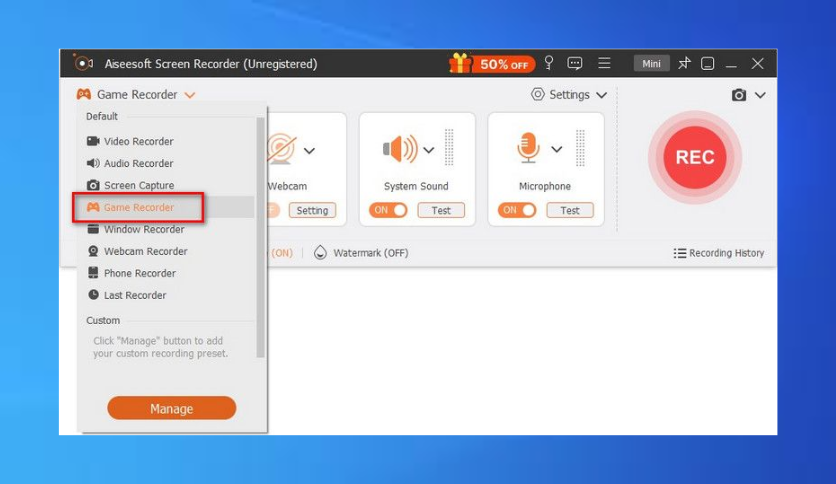
คุณสมบัติของ Aiseesoft Screen Recorder
- บันทึกหน้าจอ – บันทึกกิจกรรมบนหน้าจอได้อย่างง่ายดาย โดยไม่สูญเสียคุณภาพ สะดวกต่อการใช้งาน
- บันทึกเสียง – สามารถบันทึกเสียงจากไมโครโฟนหรือระบบเสียงภายในเพียงคลิกเดียว
- เลือกพื้นที่การบันทึก – รองรับการเลือกพื้นที่หน้าจอ เพื่อความสะดวกในการบันทึก
- สนับสนุนหลายฟอร์แมต – รองรับการบันทึกในฟอร์แมตต่างๆ เช่น MP4, MOV, AVI
- เครื่องมือถ่ายภาพหน้าจอ – มีฟังก์ชันในการจับภาพหน้าจอที่ช่วยให้คุณบันทึกภาพได้อย่างชัดเจน
- ตั้งค่าแป้นพิมพ์ลัด – ช่วยให้ผู้ใช้ตั้งค่าปุ่มลัดในการบันทึกได้อย่างสะดวก
- มุมมองตัวอย่าง – ให้ตัวอย่างก่อนการบันทึก ช่วยให้มั่นใจในผลลัพธ์
- รองรับการบันทึกวิดีโอเกม – เหมาะสำหรับผู้ที่ต้องการบันทึกการเล่นเกมของตน
- ระบบอัปเดตอัตโนมัติ – ทำให้คุณสามารถใช้ฟีเจอร์ใหม่ล่าสุดได้ตลอดเวลา
ข้อกำหนดระบบ
- ระบบปฏิบัติการ: Windows 7, 8, 10, 11
- หน่วยประมวลผล: 1GHz และสูงกว่า
- RAM: 1 GB หรือสูงกว่า
- พื้นที่ว่างบนดิสก์: 200 MB ขึ้นไป
วิธีดาวน์โหลดและติดตั้ง Aiseesoft Screen Recorder?
ดาวน์โหลด
คุณสามารถดาวน์โหลด Aiseesoft Screen Recorder ได้จากลิงก์ด้านล่าง
| ลิงก์ดาวน์โหลด | ขนาด |
|---|---|
| Download Link 1 | 106.4 MB |
| Download Link 2 | 106.4 MB |
การติดตั้ง
- ดาวน์โหลดไฟล์ติดตั้งจากลิงก์ด้านบน
- เปิดไฟล์เซ็ทอัพแล้วรอให้โปรแกรมโหลดขึ้นมา
- ทำตามขั้นตอนการติดตั้ง แนะนำให้เลือกการติดตั้งที่ง่ายที่สุด
- เมื่อเสร็จสิ้นการติดตั้งให้เปิดโปรแกรม Aiseesoft Screen Recorder
- สำหรับการตั้งค่าครั้งแรก คุณจะได้รับข้อมูลเบื้องต้นเกี่ยวกับการใช้งาน
- เลือกวิธีการที่คุณต้องการเพื่อบันทึกหน้าจอ
- ในกรณีที่โปรแกรมจำเป็นต้องมีการใส่โค้ดพิเศษ ให้ใช้ไฟล์ที่แนบมาในลิงก์ดาวน์โหลดเพื่อทำการเปิดใช้งานโปรแกรม
Aiseesoft Screen Recorder ใช้งานง่ายหรือไม่?
การใช้งาน Aiseesoft Screen Recorder นั้นไม่ยุ่งยากเลย โดยมีการออกแบบให้เข้าใจง่ายและเป็นมิตรต่อผู้ใช้ แม้ว่าคุณจะไม่เคยใช้งานโปรแกรมประเภทนี้มาก่อน คุณก็สามารถเริ่มต้นการบันทึกได้อย่างรวดเร็ว
ด้วยความสะดวกในการเข้าถึงฟังก์ชันต่างๆ คุณจะพบว่าการบันทึกหน้าจอ, การตั้งค่า, และการแชร์วิดีโอนั้นง่ายเพียงไม่กี่คลิก มันจะช่วยเพิ่มประสิทธิภาพการทำงานและประสบการณ์ในทุก ๆ วัน
ประสิทธิภาพในการใช้งาน
- ความเร็ว – Aiseesoft ให้การบันทึกที่รวดเร็ว ทำให้คุณไม่พลาดช่วงเวลาที่สำคัญ
- ความง่ายในการใช้งาน – อินเทอร์เฟซที่เป็นมิตรทำให้ทุกคนสามารถเริ่มใช้ได้ทันที
- เพิ่มประสิทธิภาพ – เครื่องมือที่มีอยู่ช่วยให้การทำงานมีประสิทธิภาพมากขึ้น
- ความปลอดภัย – ซอฟต์แวร์รักษาความปลอดภัยสูง ทำให้คุณมั่นใจในการใช้งาน
- ระบบอัตโนมัติ – สามารถตั้งค่าการบันทึกอัตโนมัติได้ ช่วยให้คุณไม่ต้องเสียเวลา
ทางเลือกที่ดีที่สุดสำหรับ Aiseesoft Screen Recorder ที่คุณสามารถทดลองใช้
หากคุณกำลังมองหาทางเลือกที่เหมาะสมสามารถลองใช้ FonePaw Video Converter Ultimate ที่มีฟังก์ชันการจัดการไฟล์วิดีโอ หรือเลือกใช้งาน Apeaksoft Video Editor สำหรับการปรับแต่งวิดีโอที่สะดวก
คุณยังสามารถค้นหาวิธีการตัดต่อวิดีโอง่ายๆ โดยใช้ EaseUS Video Editor หรือ VideoProc Vlogger เพื่อการใช้งานที่สะดวกในการสร้างเนื้อหาออนไลน์ได้อย่างง่ายดาย
Aiseesoft Screen Recorder ข้อผิดพลาด ปัญหา และการแก้ไข
- ข้อผิดพลาดในการติดตั้ง – มักเกิดจากการดาวน์โหลดไฟล์ไม่สมบูรณ์ แก้ไขโดยดาวน์โหลดใหม่
- ข้อผิดพลาด DLL/ runtime – อาจเกิดจากระบบไม่มีไฟล์จำเป็น สามารถแก้ไขโดยติดตั้งหรืออัปเดตโปรแกรมที่เกี่ยวข้อง
- ปัญหาความเข้ากันไม่ได้ – ตรวจสอบให้แน่ใจว่าใช้เวอร์ชันที่เหมาะสมกับระบบปฏิบัติการ
- การแครช – อาจเกิดจากการรันโปรแกรมหลายตัวพร้อมกัน ควรปิดโปรแกรมที่ไม่จำเป็น
Aiseesoft Screen Recorder คุ้มค่าที่จะใช้งานในวันนี้หรือไม่?
ในปี 2026 Aiseesoft Screen Recorder ยังคงเป็นหนึ่งในโปรแกรมบันทึกหน้าจอที่ยอดเยี่ยม ให้ความสามารถในการทำงานที่เหนือระดับ พร้อมฟีเจอร์ต่างๆ ที่มีการอัปเดตอยู่เสมอ ทำให้ผู้ใช้งานสามารถสร้างเนื้อหาที่มีคุณภาพสูงและแชร์ออกไปอย่างมืออาชีพ
การลงทุนในโปรแกรมนี้จะช่วยให้คุณประหยัดเวลาและเพิ่มประสิทธิภาพในการทำงาน การสร้างวิดีโอและการแชร์ออกไปจะเป็นเรื่องง่ายและสนุกยิ่งขึ้น แนะนำให้ผู้ที่สนใจลองใช้งานเพื่อให้เห็นถึงผลลัพธ์ที่ชัดเจน
คำถามที่พบบ่อย (FAQ)
คำถาม: Aiseesoft Screen Recorder รองรับการบันทึกเสียงไหม?
ตอบ: รองรับการบันทึกเสียงจากไมโครโฟนและเสียงภายในเครื่อง
คำถาม: ใช้โปรแกรมบน Windows 11 ได้หรือไม่?
ตอบ: ใช้ได้ครับ รองรับ Windows 7, 8, 10, และ 11
คำถาม: จำเป็นต้องเชื่อมต่ออินเทอร์เน็ตตลอดเวลาหรือไม่?
ตอบ: ไม่จำเป็นสามารถใช้งานได้ออฟไลน์หลังจากติดตั้ง
คำถาม: มีเวอร์ชันทดลองฟรีไหม?
ตอบ: ใช่ สามารถทดลองใช้งานฟรีจากเว็บไซต์อย่างเป็นทางการ
คำถาม: ขอคำแนะนำสำหรับผู้เริ่มต้นได้ไหม?
ตอบ: แนะนำให้ใช้ฟีเจอร์บันทึกหน้าจออย่างง่ายก่อนแล้วค่อยๆ ศึกษาฟีเจอร์ที่ซับซ้อนมากขึ้น
คำถาม: Aiseesoft Screen Recorder ปลอดภัยหรือไม่?
ตอบ: มีความปลอดภัยสูงและได้รับการอัปเดตอย่างสม่ำเสมอ
คำถาม: สามารถใช้สำหรับการบันทึกเกมได้หรือไม่?
ตอบ: ได้ครับ มีกลุ่มฟังก์ชันที่ออกแบบมาสำหรับการบันทึกเกมโดยเฉพาะ
คำถาม: ราคาของโปรแกรมเป็นเท่าไหร่?
ตอบ: ราคาจะแตกต่างกันขึ้นอยู่กับแผนการใช้งานที่เลือก
คำถาม: มีความช่วยเหลือหรือช่องทางสนับสนุนไหม?
ตอบ: มีช่องทางสนับสนุนต่างๆ รวมถึงFAQs และการติดต่อทีมงานเพื่อขอความช่วยเหลือ
คำถาม: Aiseesoft Screen Recorder ต้องการทรัพยากรของระบบมากไหม?
ตอบ: ไม่ต้องการทรัพยากรมาก สามารถใช้งานได้บนคอมพิวเตอร์ที่มีสเปคพื้นฐานได้

